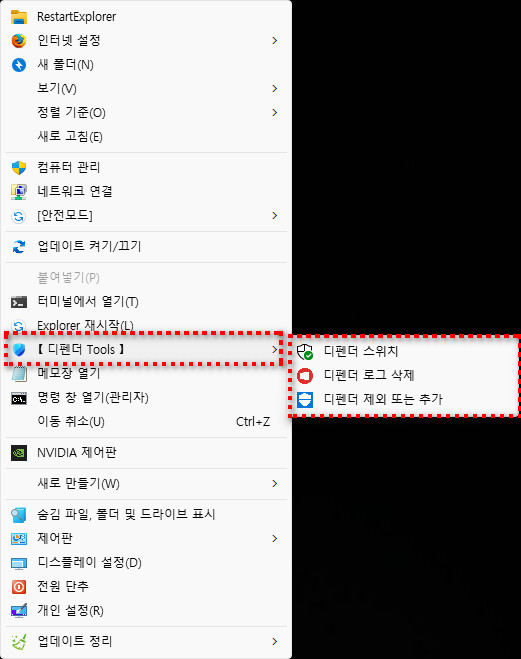
● Windows 디펜더 바탕화면 마우스 우클릭 메뉴(Context Menu) 등록

    √ 디펜더 스위치 : 실시간 감시 On/Off 스위치

    √ 디펜더 로그 삭제 : 바이러스 진단결과에 대한 로그 삭제 기능

    √ 디펜더 제외 또는 추가 : 디펜더 감시 폴더 및 파일에 대한 "제외 추가 또는 제거" 기능


● 다운로드

디펜더 Tools.zip
1.62MB


♣ 블로그 및 유튜브 채널
- https://yhbaek.tistory.com/
- https://www.youtube.com/@BaekUp


BaekUp


www.youtube.com


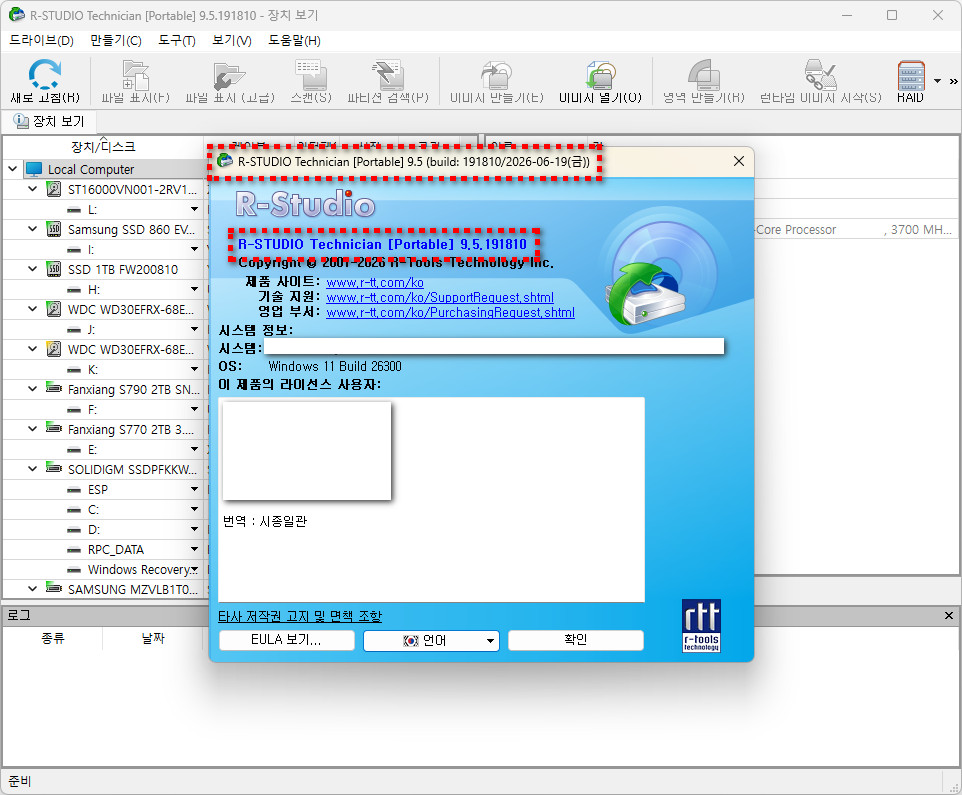
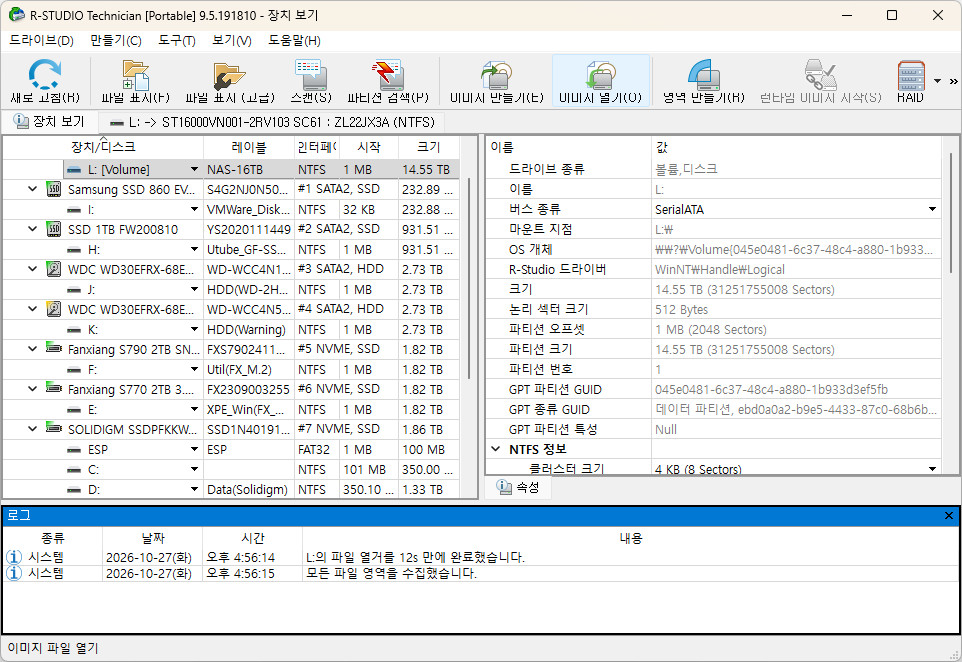
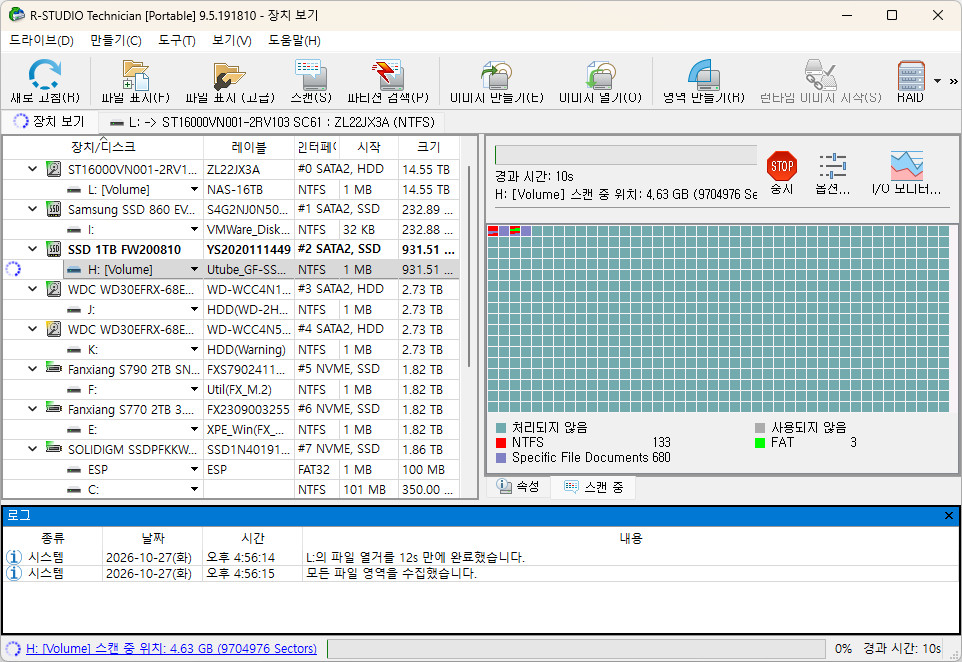
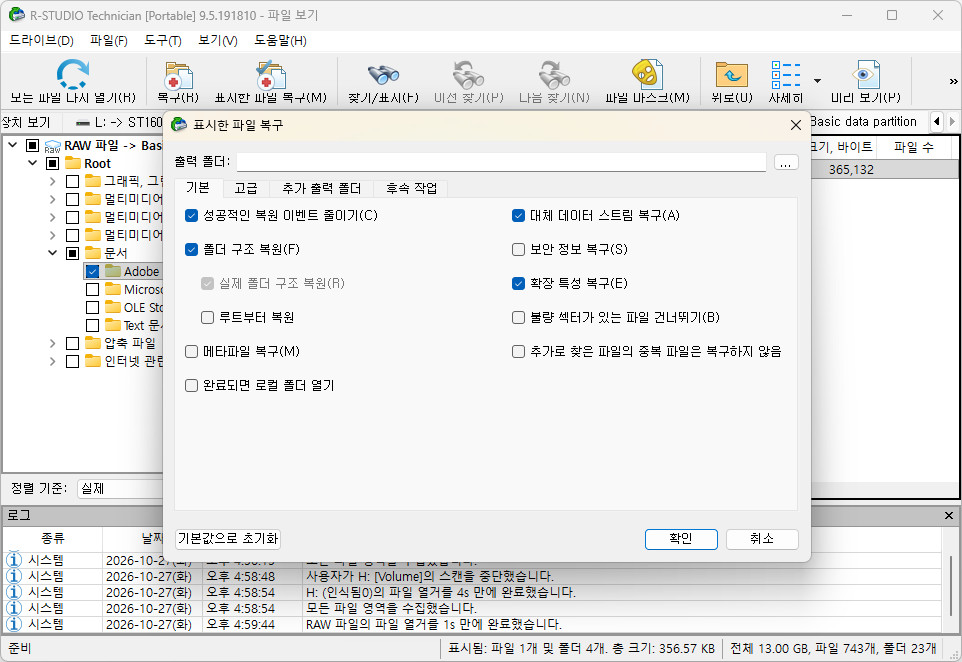
● 파일 복구 프로그램 : R-Studio Technician (Build 191810) Kor (Portable)


● 다운로드 : 비밀번호 문의는 공지사항을 읽어주세요!

R-Studio_Technician_Kor.part01.exe
19.50MB
R-Studio_Technician_Kor.part02.rar
19.50MB
R-Studio_Technician_Kor.part03.rar
19.50MB
R-Studio_Technician_Kor.part04.rar
19.50MB
R-Studio_Technician_Kor.part05.rar
19.26MB


♣ 블로그 및 유튜브 채널
- https://yhbaek.tistory.com/
- https://www.youtube.com/@BaekUp


BaekUp


www.youtube.com


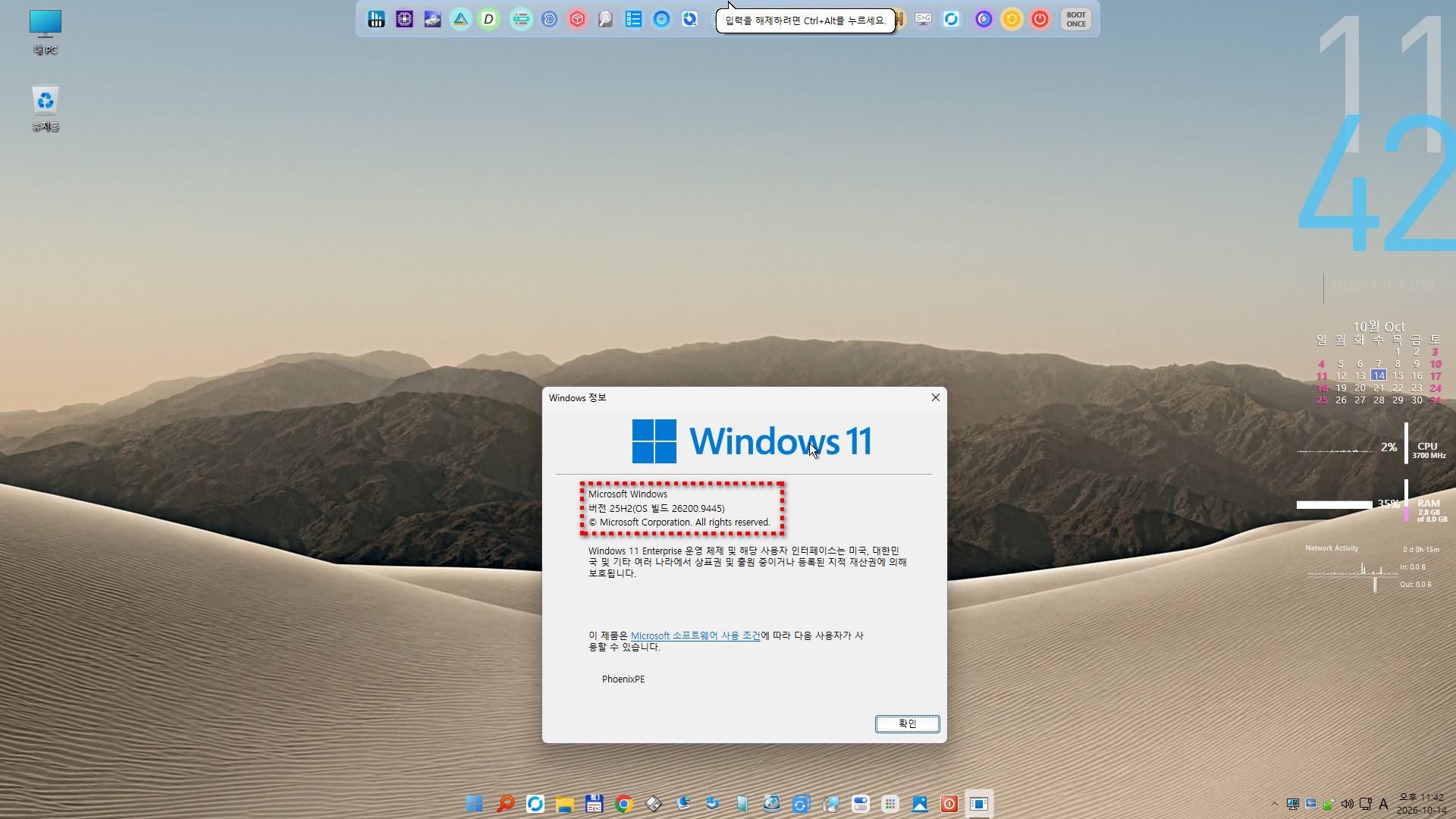
● 파일명 : PhoenixPE_Windows_11_25H2(26200.8875).iso


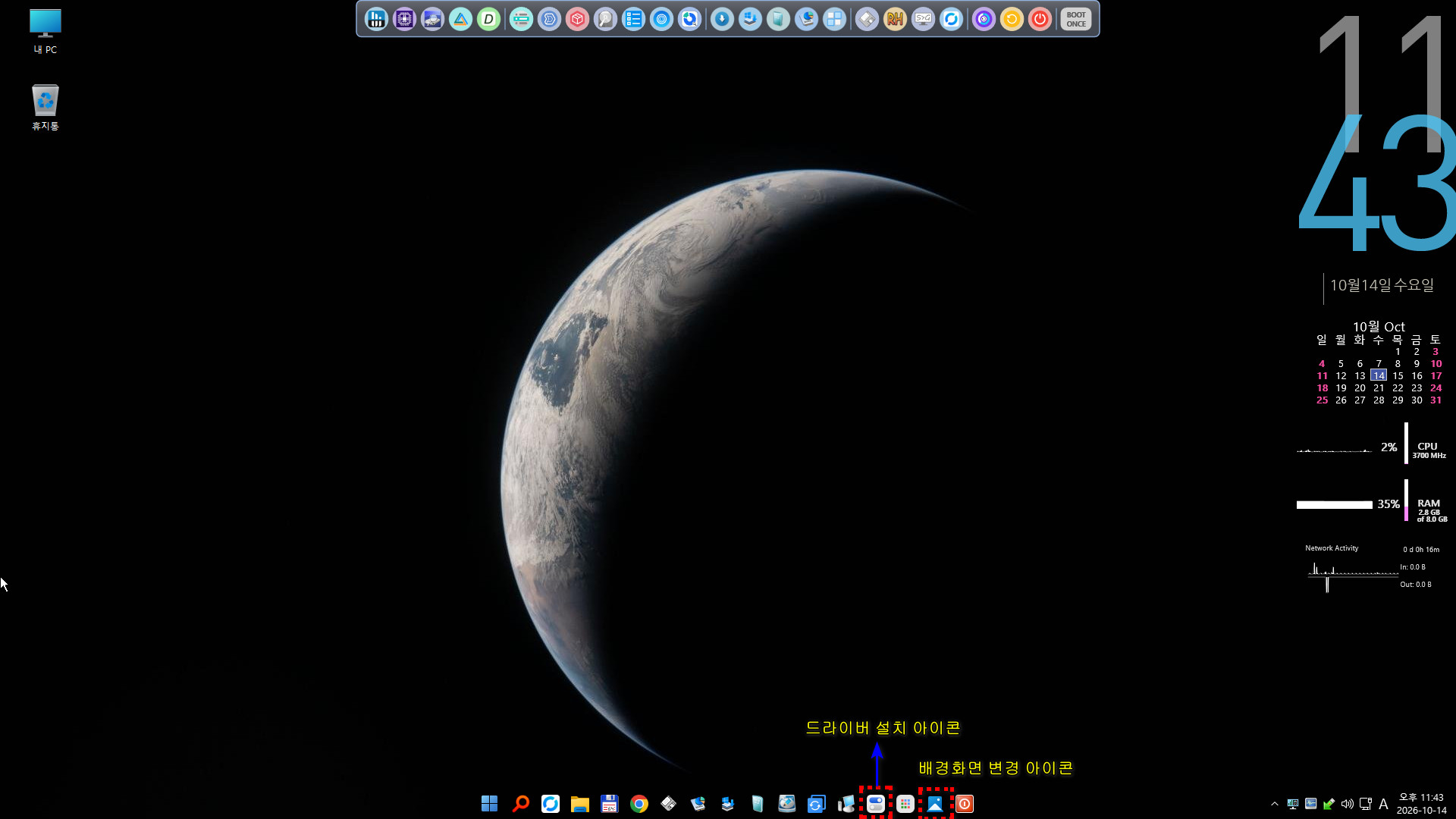
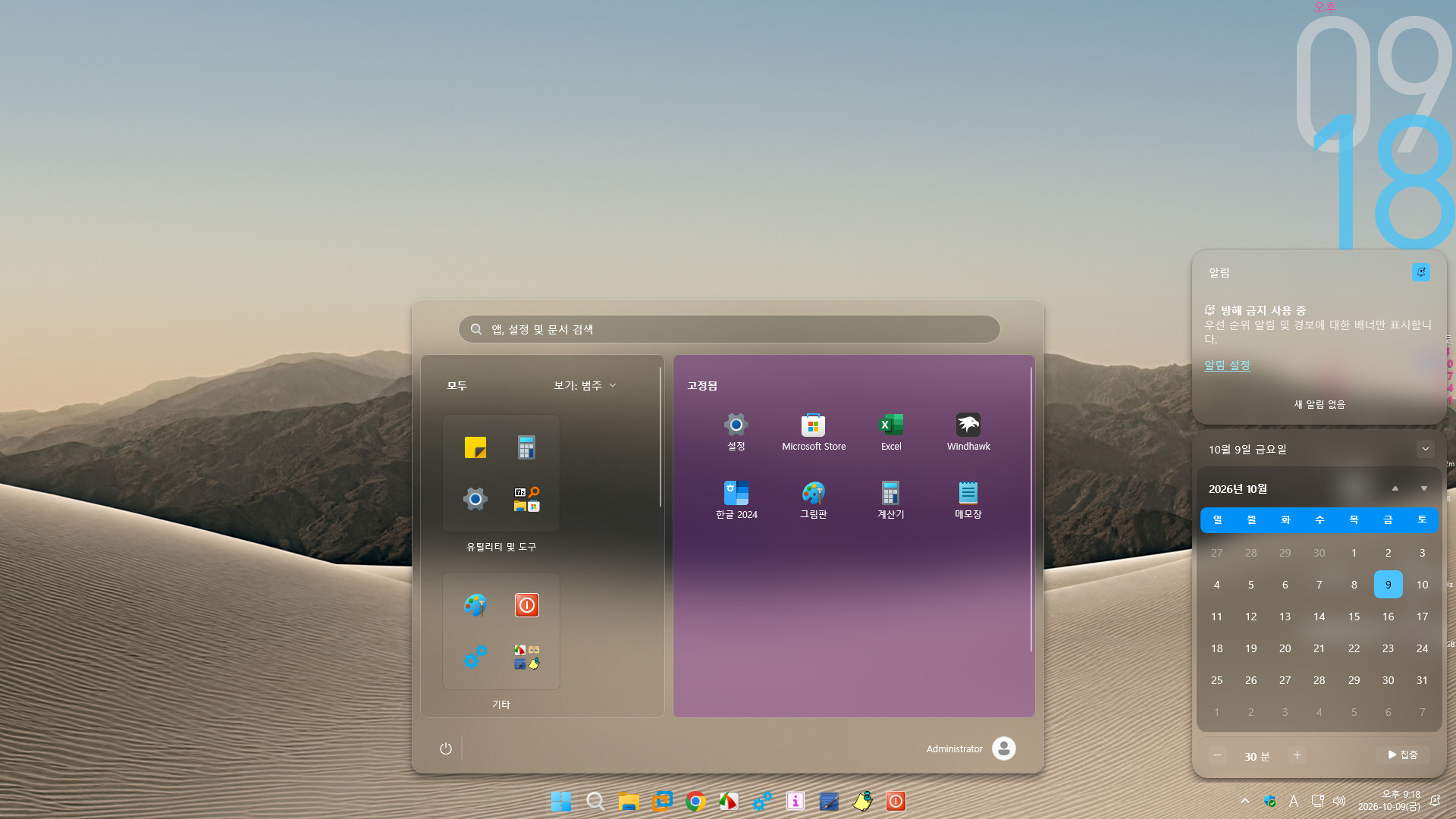
▼ 배경화면 변경


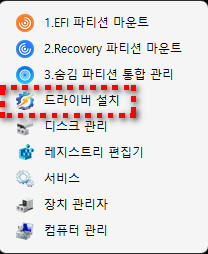
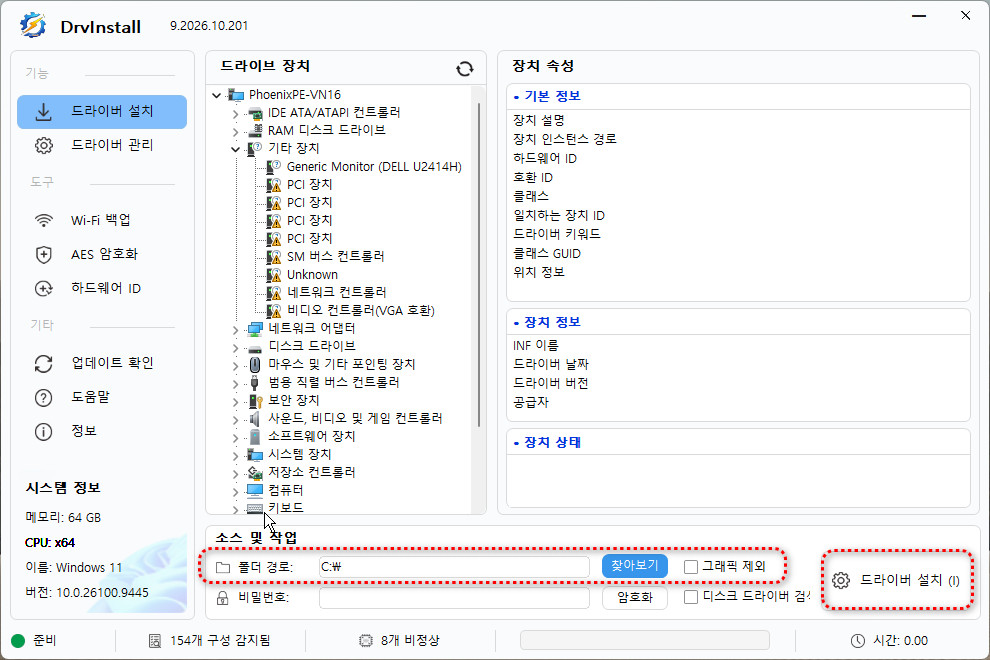
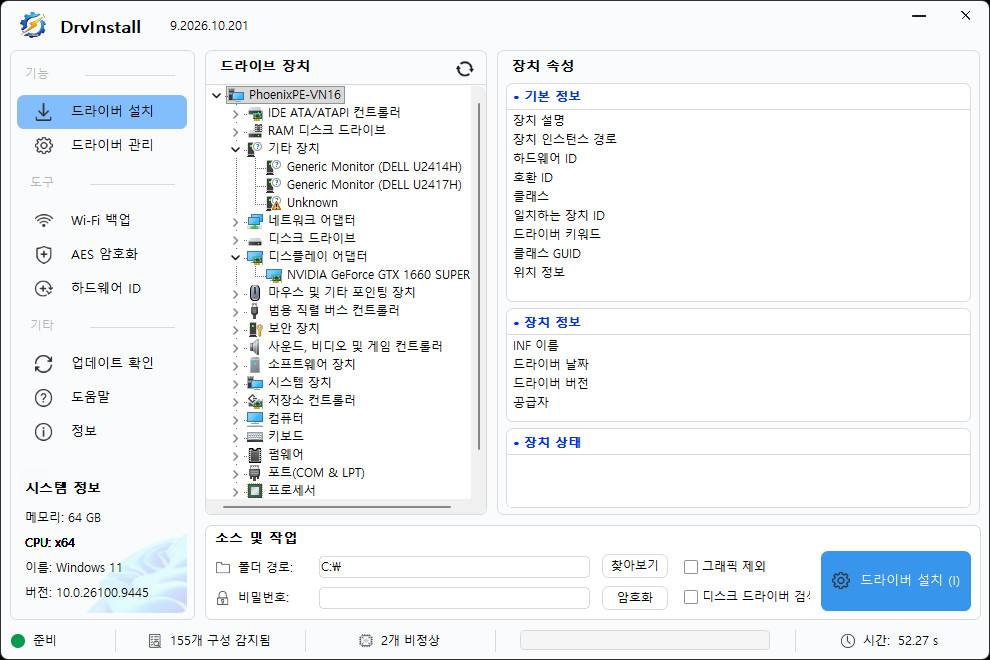
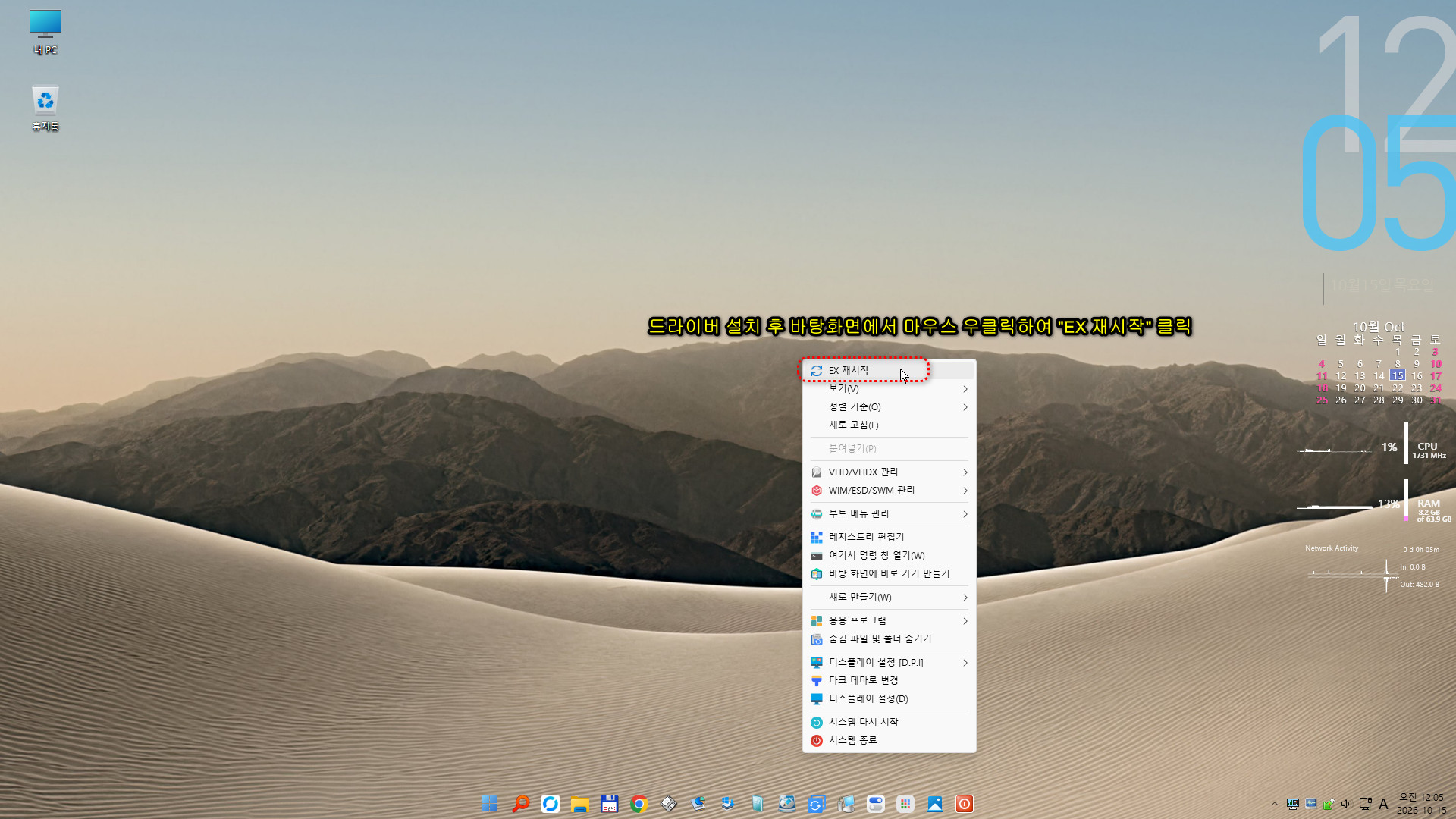
▼ 드라이버 설치


♣ 블로그 및 유튜브 채널
- https://yhbaek.tistory.com/
- https://www.youtube.com/@BaekUp


BaekUp


www.youtube.com


■ [Custom] Windows 11 Pro 26H2(26300.9550) 3in1


■ 인덱스 설명

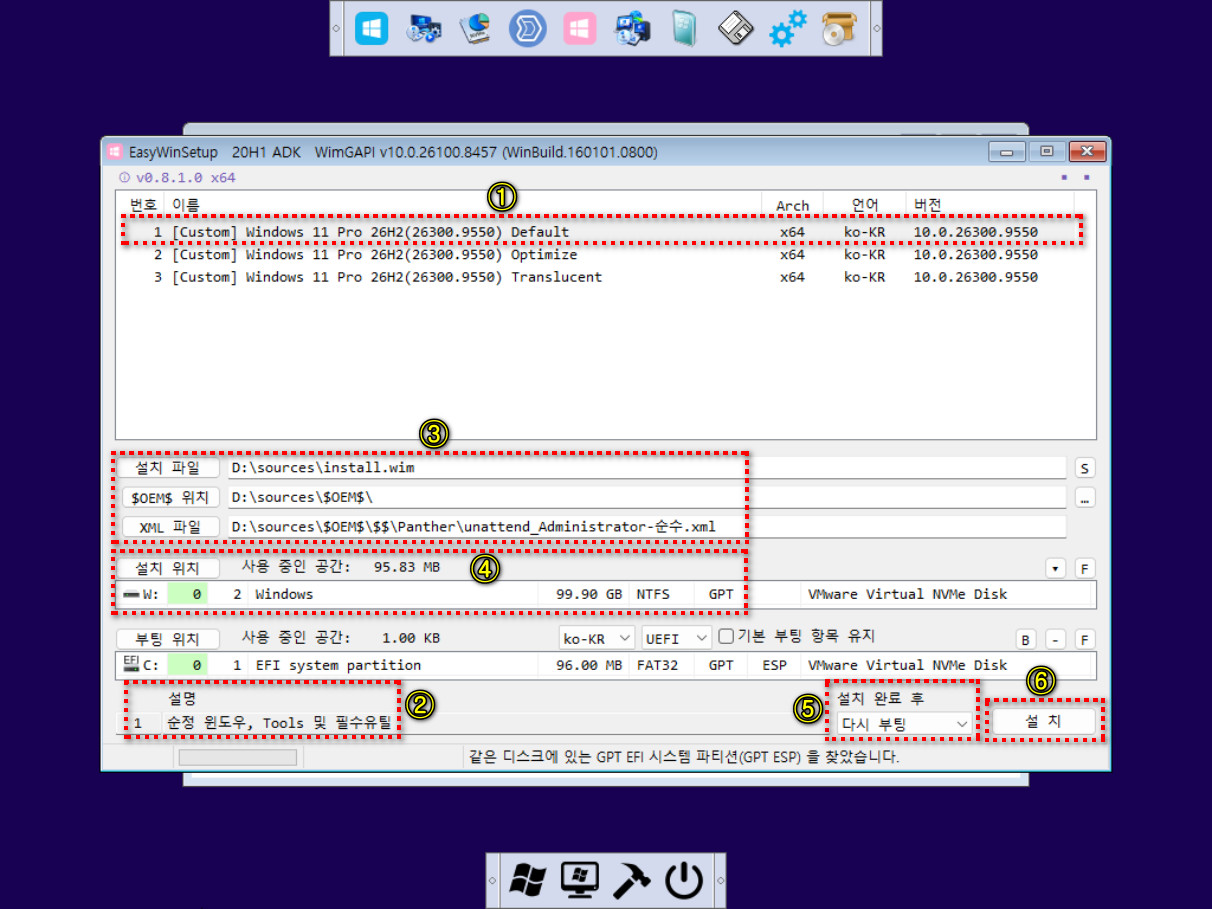
    ○ Index-1 : Default
      √ 이름 : [Custom] Windows 11 Pro 26H2(26300.9550) Default
      √ 설명 : 순정 윈도우, Tools 및 필수유틸

      √ 설치방법 : unattend.xml 파일을 "unattend_Administrator-순수.xml" 파일 선택


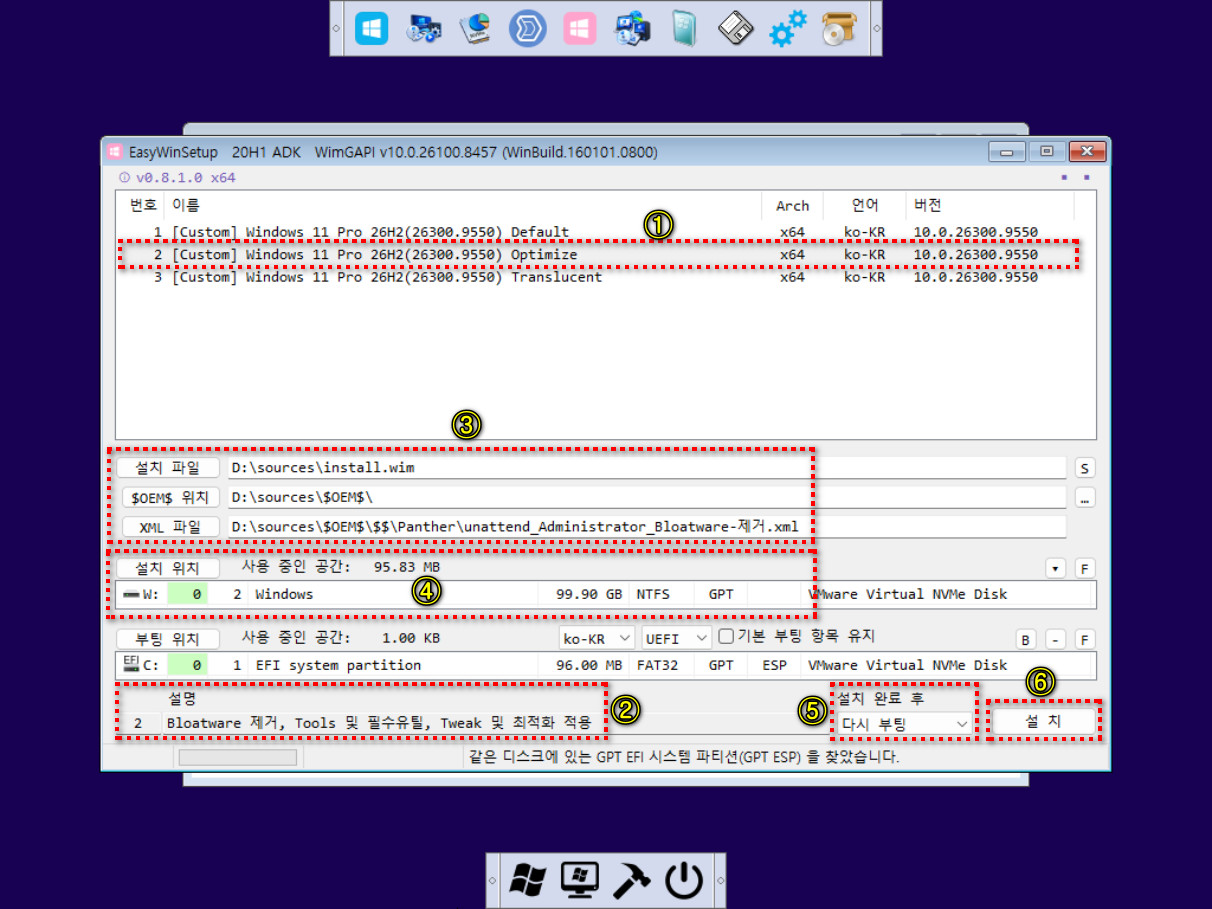
     ○ Index-2 : Optimize
        √ 이름 : [Custom] Windows 11 Pro 26H2(26300.9550) Optimize
        √ 설명 : Bloatware 제거, Tools 및 필수유틸, Tweak 및 최적화 적용

        √ 설치방법 : unattend.xml 파일을 "unattend_Administrator_Bloatware-제거.xml" 파일 선택


    ○ Index-3 : Translucent
       √ 이름 : [Custom] Windows 11 Pro 26H2(26300.9550) Translucent
      √ 설명 : Bloatware 제거, Tools 및 필수유틸, Tweak 및 최적화 적용, 투명테마 적용

      √ 설치방법 : unattend.xml 파일을 "unattend_Administrator_Bloatware-제거.xml" 파일 선택


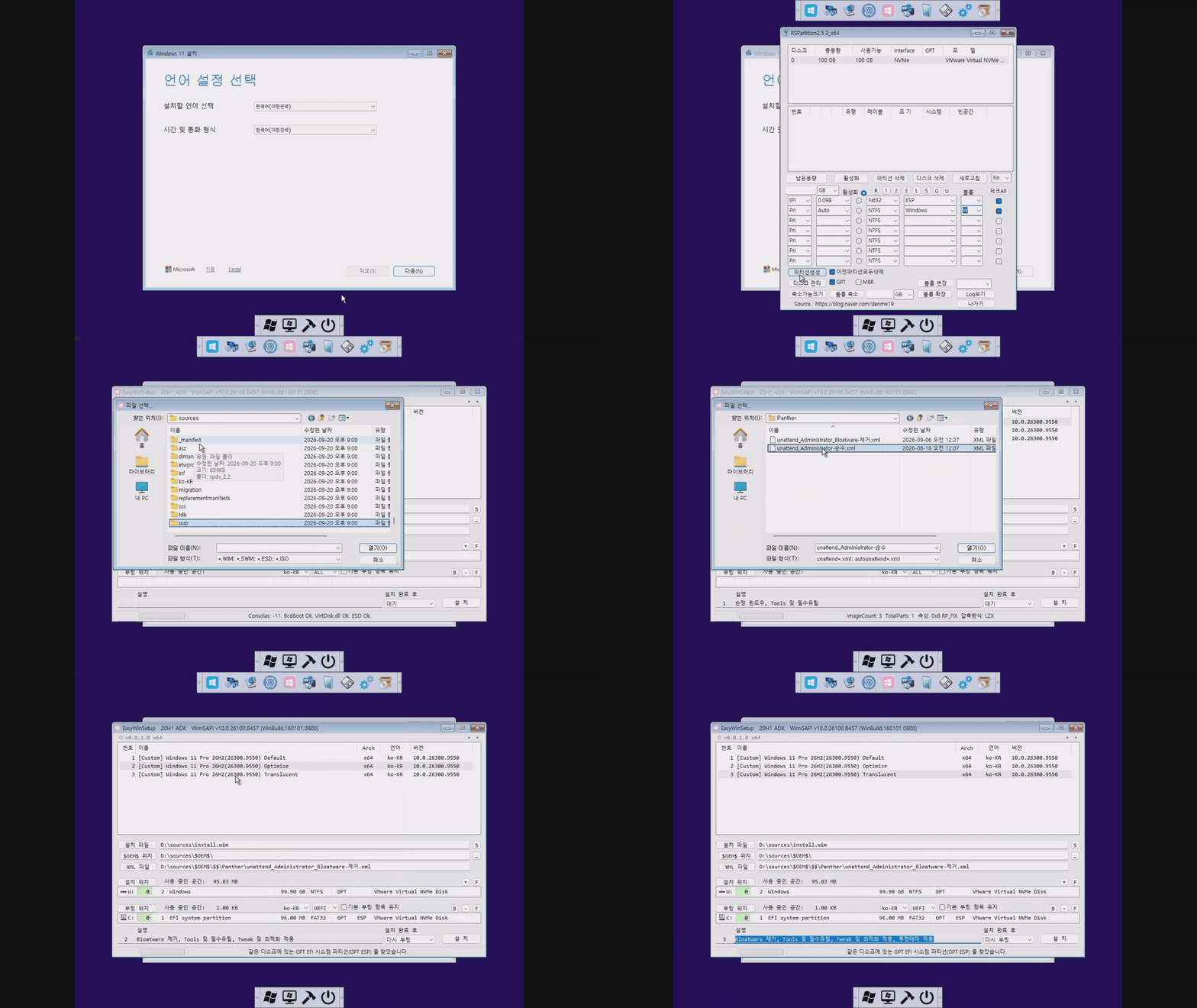
■ 전체 설치과정


■ 포함된 Windows 및 프로그램은 정품인증은 되어 있지 않습니다.


♣ 블로그 및 유튜브 채널
- https://yhbaek.tistory.com/
- https://www.youtube.com/@BaekUp


BaekUp


www.youtube.com


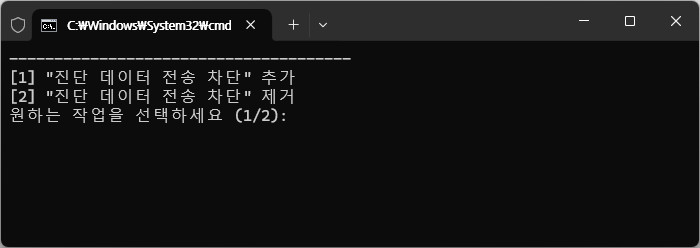
■ 윈도우를 설치하게 되면 기본적으로 "사용자의 활동 정보, 앱 사용 현황, 시스템 상태 등의 추가적인 정보 등 진단데이터(텔레메트리)를 Microsoft로 자동 전송"하게 설정되어 있는 것을 "자동 전송 차단"함으로써 개인정보 보호 수준이 높아지며, 추가적으로 컴퓨터의 속도가 향상되는 효과가 있습니다.


■ 사용방법은 아래의 파일을 '관리자 권한'으로 실행하여 "AllowTelemetry" 값을 레지스트리에 등록 또는 제거하는 방법입니다.


AllowTelemetry.cmd
0.00MB


■ 이 설정은 기업, 단체, 조직 또는 "개인정보 보호 요구"가 높은 환경에서 유용하게 사용할 수 있습니다.


♣ 블로그 및 유튜브 채널
- https://yhbaek.tistory.com/
- https://www.youtube.com/@BaekUp


BaekUp


www.youtube.com


■ Google Chrome에서 “조직에서 관리”라는 메시지가 나타난다는 것은, 현재 사용 중인 크롬 브라우저에 "정책(policy)"이 적용되어 있다는 의미입니다.

     √ “조직에서 관리”라는 의미는 회사, 학교, 기업 등에서 PC와 브라우저 설정을 중앙에서 관리하기 위해 주로 사용하는 기능입니다.

     √ 관리자는 원격으로 확장 프로그램 강제 설치, 특정 설정 잠금, 웹사이트 차단, 인쇄 제한 등 다양한 브라우저 정책을 적용할 수 있지만, 가정용 PC라면 이런 정책이 필요 없겠죠...

     √ 가정용 PC의 경우 평소엔 불편이나 보안상 큰 문제는 아니지만, 원치 않는 정책(광고, 검색엔진 고정 등)이 삽입되면 불편할 수 있습니다.

     √ 따라서 업무용이 아닌 개인 PC라면 특별히 걱정할 필요는 없으나, 찝찝하다면 정책을 삭제하면 되고 브라우저 사용에 실질 불편이 많지 않다면 두고 써도 무방합니다만 만약 정책이 악성 툴이나 미확인 소프트웨어에 의해 삽입된 것 같으면 반드시 점검 및 제거를 권장합니다.


■ “조직에서 관리”라는 문구는 아래의 Tweak으로 제거가 가능합니다.

     "Chrome_policy_del.cmd" 파일을 마우스 우클릭하여 "관리자 권한으로 실행"하세요.

Chrome_policy_del.cmd
0.00MB


< 적용 전 >
< 적용 후 >


♣ 블로그 및 유튜브 채널
- https://yhbaek.tistory.com/
- https://www.youtube.com/@BaekUp


BaekUp


www.youtube.com


■ 이번에 소개하는 내용은 윈도우에서 서로 떨어져 있는 파티션을 하나의 파티션으로 합치는 방법에 대한 내용입니다.


■  윈도우에 기본 내장된 "디스크 관리" 프로그램으로는 인접한 파티션만 합칠 수 있으나,
     무료 파티션 관리 프로그램인 "Niubi Partition Editor"를 이용하면 몇 번의 클릭만으로 손쉽게 파티션을 합칠 수 있습니다.
     이 방법은 요즘 많이 사용하는 M.2 NVMe SSD 및 Sata SSD, 하드디스크도 동일한 방법으로 병합이 가능합니다.
     단, 파티션을 병합하는 작업은 동일한 디스크 내에서만 가능합니다.


■  파티션을 병합하기 전에 먼저 중요한 데이터는 반드시 다른 곳에 백업하여 둡니다.


■  우선 공식 홈페이지에서 ‘Niubi Partition Editor’ 프로그램을 다운로드합니다.

      √ 공식 홈페이지 : https://www.hdd-tool.com/ko/download.html


다운로드 NIUBI Partition Editor 제품 에디션 | 다운로드 센터

네, 100% 90일 환불 보장이 있습니다. 제품을 실행하는 데 문제가 있거나 오류 메시지가 표시되면 스크린샷으로 수행한 내용이나 발생한 사항을 설명해 주세요. 제품이 도움이 되지 않으면 즉시

www.hdd-tool.com


      √  '포터블'을 클릭하여 다운로드합니다.
      √  다운받은 파일을 압축 해제합니다.
      √  압축이 풀린 파일을 더블클릭하여 실행합니다.


■  영상에서는 윈도우가 설치된 'C 파티션'과 가장 오른쪽에 있는 '할당되지 않는 파티션'을 'C 파티션'으로 합쳐보겠습니다.
      √  자세한 방법은 아래 영상을 참고하세요.


♣ 블로그 및 유튜브 채널
- https://yhbaek.tistory.com/
- https://www.youtube.com/@BaekUp


BaekUp


www.youtube.com


■ [Custom] Windows 11 Pro 23H2+24H2+25H2 x64 Admin+User+Util v2


■ 1개의 파일에 Windows 11 Pro 23H2, 24H2, 25H2 빌드를 통합했습니다.


■ 계정은 Administrator 계정 또는 User 임의계정을 선택하여 설치 가능


■ 파일명 : [Custom]_Windows_11_Pro_23H2+24H2+25H2_x64_Admin+User+Util_v2.iso


■ Index 설명
    [ 23H2 ]
      ▷ Windows 11 Pro 23H2(22631.5699) x64 Admin_User + Util
      ▷ Windows 11 Pro 23H2(22631.5699) x64 Admin 또는 User 계정 및 Util 포함 
    [ 24H2 ]    
      ▷ Windows 11 Pro 24H2(26100.4767) x64 Admin_User + Util
      ▷ Windows 11 Pro 24H2(26100.4767) x64 Admin 또는 User 계정 및 Util 포함 
    [ 25H2 ]    
      ▷ Windows 11 Pro 25H2(26200.5710) x64 Admin_User + Util
      ▷ Windows 11 Pro 25H2(26200.5710) x64 Admin 또는 User 계정 및 Util 포함


■ 포함된 Windows 및 프로그램은 공식 홈페이지에서 무료 버전 다운로드 후 탑재하였으며,

    정품인증은 되어 있지 않습니다.


♣ 블로그 및 유튜브 채널
- https://yhbaek.tistory.com/
- https://www.youtube.com/@BaekUp


BaekUp


www.youtube.com


+ Recent posts